Treinamento sobre o Trello realizado no dia 16/07.
Índice
Introdução
Criado em 2011, o Trello é um sistema de quadro virtual para gerenciar tarefas e permitir uma organização maior entre as equipes de uma forma dinâmica.
Ele segue o preceito de metodologias ágeis, em particular o Kanban (baseado num método da Toyota de gestão de inventário), ocasionalmente sendo usado também com Scrum. Ele permite a criação de colunas representando estados, por onde transitam cartões representando tarefas.
Teams
Teams permite agrupar usuários e dar a eles fácil acesso aos boards do time. Boards representam um determinado fluxo de trabalho que consista em tarefas que devem passar por várias etapas.
Algumas vantages de um team:
- Manter os boards privados, sendo visível somente aos membros desse team.
- Permitir que os membros se insiram nos boards, sem a necessidade de convidá-los a todos os boards criados.
Como criar um time e inserir membros nele.
Boards
Os boards representam o ambiente de trabalho onde as tarefas serão realizadas, reunindo os membros da equipe e definindo estágios de desenvolvimento para as tarefas. Nelas podemos:
- Selecionar papéis de parede ou cores de fundo.
- Definir as listas, que representam os estágios de desenvolvimento para as tarefas.
- Criar cards representando tarefas
- Mover os cards de acordo com os estágios das tarefas
Cards
Os cards representam tarefas e suas especificações. Nele podemos:
- Inserir uma descrição, contendo o que deverá ser feito na tarefa.
- Inserir labels.
- Atribuir membros responsáveis pela execução da tarefa.
- Definirmos um prazo para a execução da tarefa.
- Inserir arquivos(.pdf, .png, .jpg, etc.).
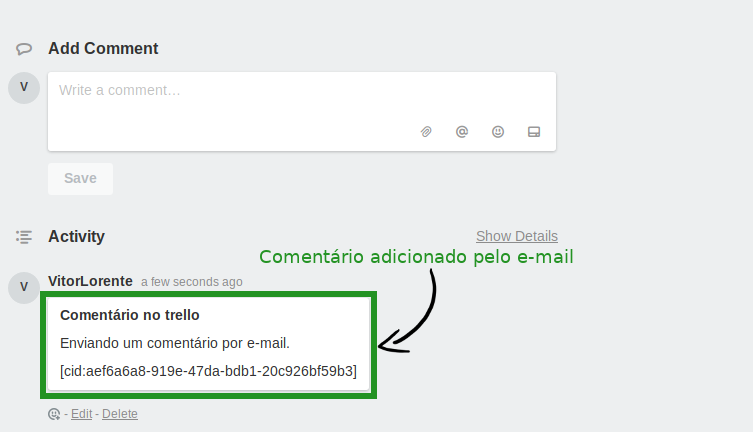
- Inserir comentários através do próprio card, ou enviando um e-mail ao card específico.
Atalhos

Armadilhas
Existem algumas armadilhas na organização do Trello:
- Excesso de colunas
- Labels vs Colunas
- Colunas subjetivas
- Timing de tarefas (longas ou curtas demais)
Templates
Alguns templates prontos, com boas ideias de organização de um Board:
Aqui há alguns outros boards para inspirar-se na organização de seus projetos.
Passo a passo
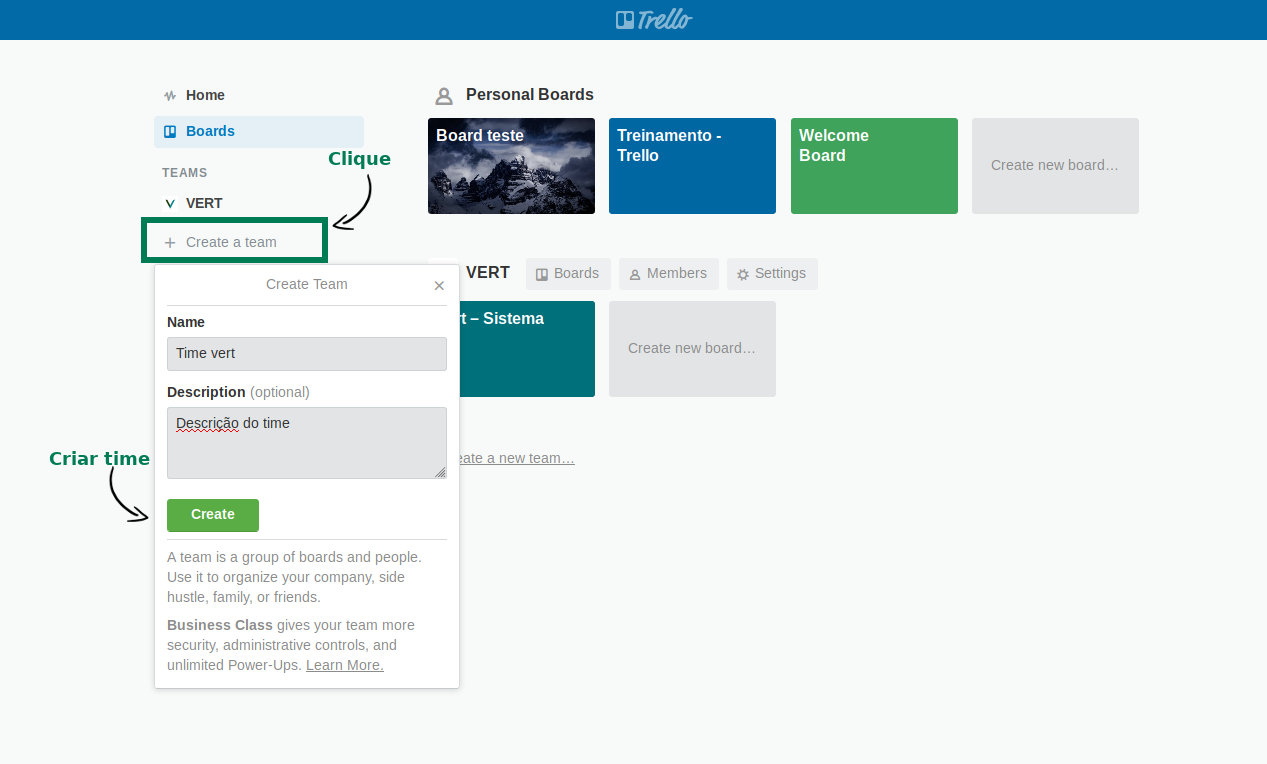
Criando um time
-
Criar time
-
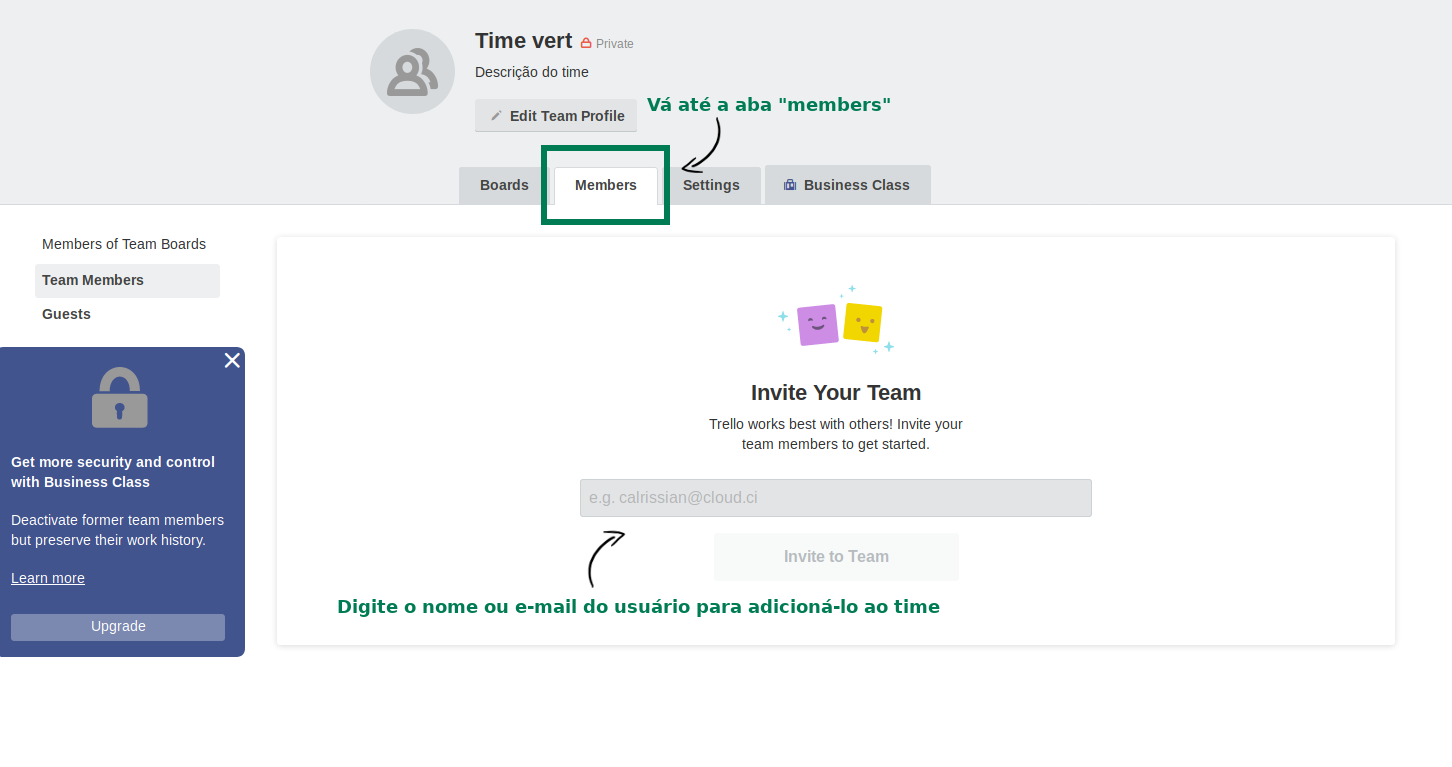
Adicionar membros ao time
-
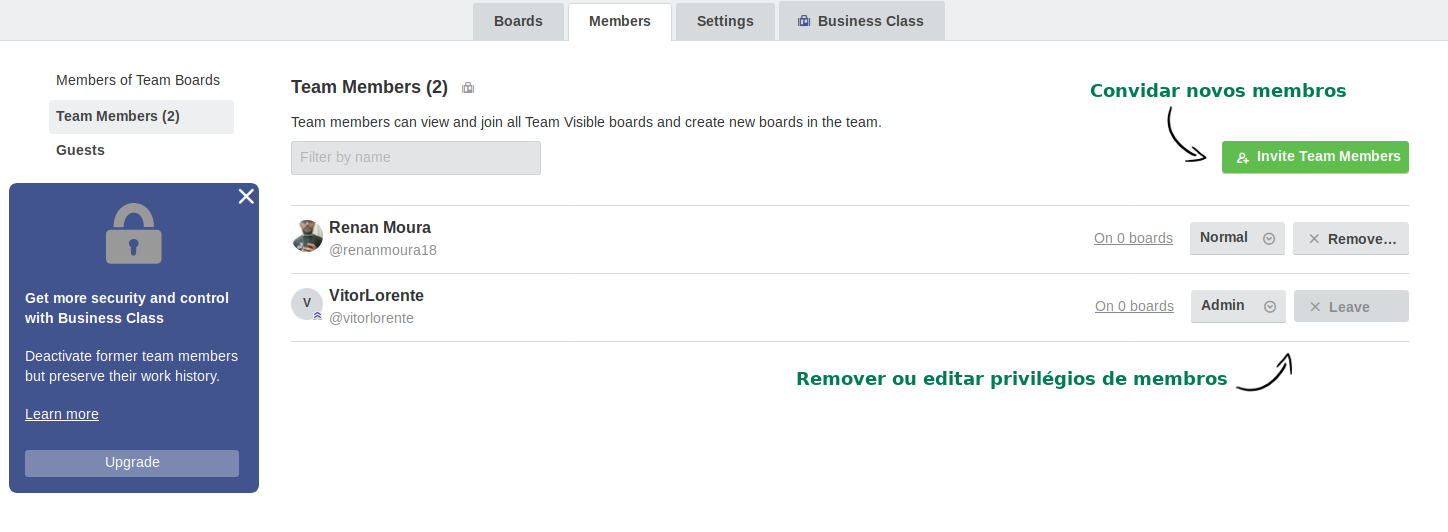
Administrar membros do time
Criando um board
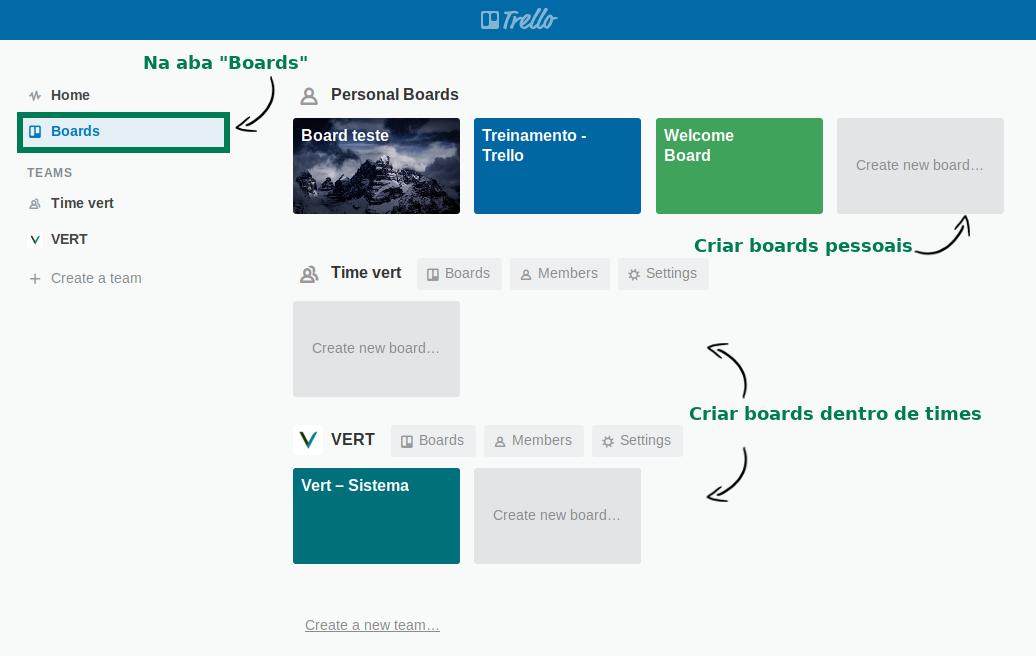
- Criando boards pessoais ou dentro de times
Inserindo membros a um Board
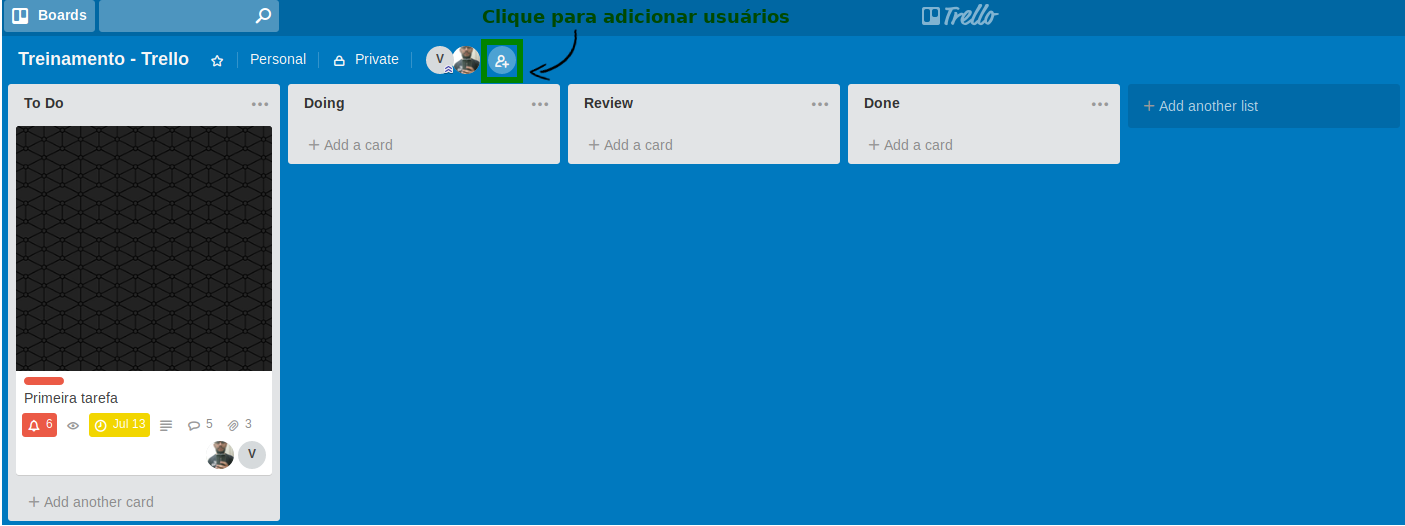
- Clique no ícone, digite o nome do usuário e pressione Enter
Enviando um comentario por e-mail
-
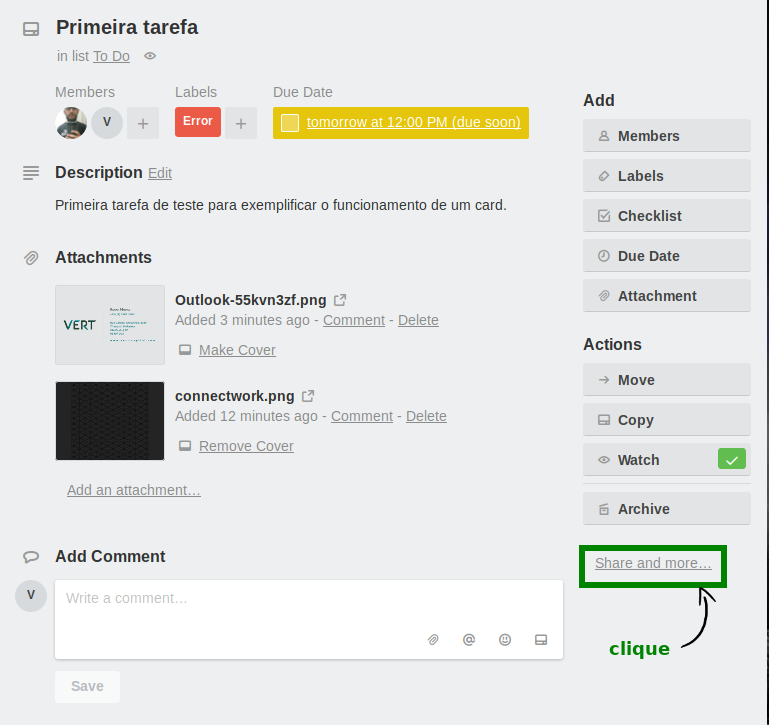
Dentro do card, clique em “Share and more…”
-
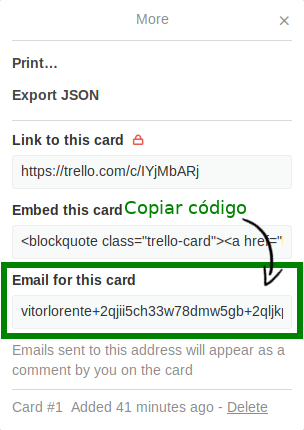
Na nova janela, copie o código do campo “Email for this card”
-
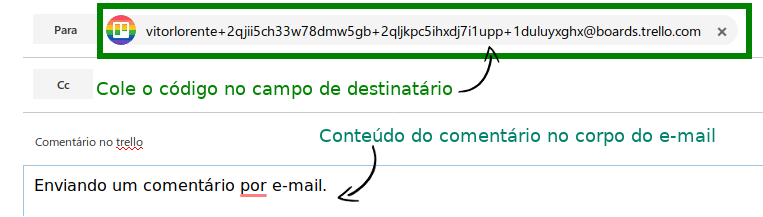
No seu e-mail, abra uma nova mensagem, cole o código no campo do destinatário, escreva o título do comentário no assunto e o comentário em si no corpo do e-mail
-
Visualização do comentário dentro do Card